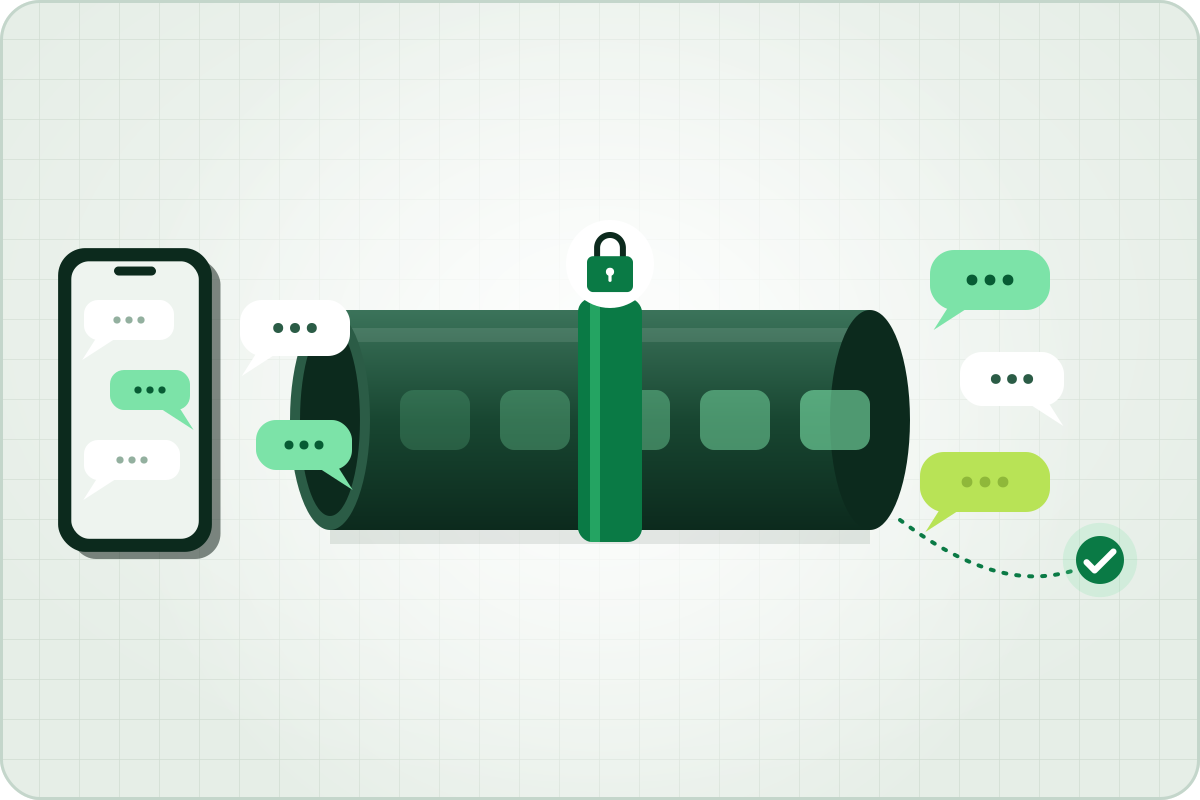
Configurar el proxy en Telegram
- Abre los ajustes de Telegram y busca la sección de proxy: en el móvil está dentro de Datos y almacenamiento; en el escritorio, en los ajustes avanzados, en el tipo de conexión.
- Añade un proxy de tipo SOCKS5.
- Escribe el servidor y el puerto de tu línea, y su usuario y contraseña.
- Guarda y activa el proxy. Telegram indica si la conexión funciona.
Sticky, no rotativo
Telegram mantiene una conexión abierta durante mucho tiempo. Con una lista rotativa, cada reconexión sale por otra IP y la app puede reconectarse más de la cuenta. Genera la lista como sticky, con la duración más larga: 120 minutos.
Residencial o móvil
Para uso normal basta una IP residencial del país que quieras. Si administras varias cuentas o bots, asigna una línea a cada uno; si la app debe parecer un teléfono, usa el pool móvil.
Si no conecta
- Puerto equivocado: el puerto SOCKS5 de la línea puede no ser el mismo que el HTTP; copia el de SOCKS5 desde el panel.
- Usuario o contraseña: cópialos tal cual, sin espacios al principio ni al final.
- Sesión vencida: si generaste la lista con una duración corta, la IP cambió; genera una con 120 minutos.
- Red que bloquea: algunas redes de empresa o de hotel cortan conexiones a puertos poco comunes; prueba desde otra red.
Si aun así no funciona, abre un ticket desde el panel con el mensaje de error que muestra Telegram.
¿Y MTProto?
Telegram tiene también su propio tipo de proxy, MTProto. Nuestras líneas son HTTP(S) y SOCKS5; para Telegram, usa SOCKS5.